Como integrar ClickUp com Google Calendar e Gmail

Você é dono de empresa e está no meio da correria. Parece que tudo explode ao mesmo tempo: ligações não param, mensagens chegam a cada minuto, a agenda está cheia e a decisão fica para depois. Você precisa manter tudo sob controle sem perder tempo. Tarefas aparecem no WhatsApp, ficam esquecidas, o recado não volta, e a gente repete: “tem que resolver isso já” sem ver o status da tarefa. O problema não é a vontade de fazer; é o caos de ter várias telas, várias listas, e pouca visibilidade de quem tem que fazer o que. Você quer reduzir retrabalho, ter um mapa claro do que está rolando, e agir antes que o atraso vire custo. A solução não precisa ser complicada. O que funciona é uma forma simples de ligar o que acontece no ClickUp com o que está no Google Calendar e o que chega no Gmail, tudo sincronizado e em tempo real. Assim, reuniões viram decisões, tarefas não somem no WhatsApp e a equipe sabe exatamente onde olhar quando um item precisa de atenção.
Imagine o dia a dia: você recebe um e-mail com uma tarefa, transforma em uma tarefa no ClickUp, e ela já aparece no seu calendário com lembretes para quem precisa agir. Chega de ficar cobrando status em várias conversas. Quando alguém pergunta “quando fica pronto?”, você aponta o quadro no ClickUp e mostra o que já foi feito, o que está em atraso e quem está responsável. A integração entre ClickUp, Google Calendar e Gmail não é magia — é um fluxo simples que usa o que já existe na operação. O segredo é mapear o que precisa aparecer no calendário, o que precisa chegar por e-mail como tarefa, e quais campos são obrigatórios para manter a linha de entrega. Com esse trio funcionando, você ganha tempo, reduz retrabalho e dá à operação a previsibilidade que faltava.
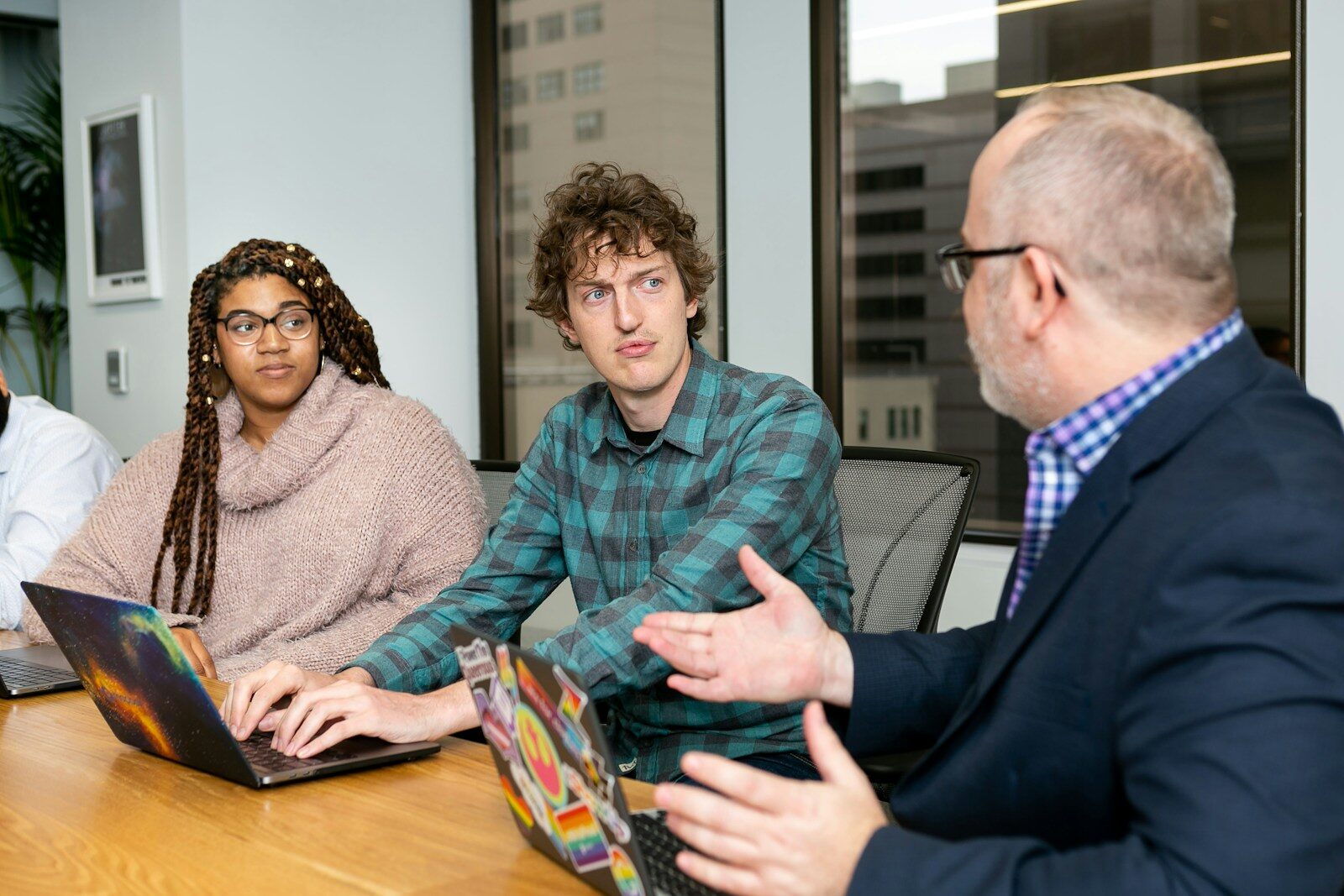
Situações reais que você reconhece no dia a dia
Aqui vão situações que costumam atrapalhar o fluxo. Não precisa ser bonitinha a teoria: é o dia a dia mesmo, direto ao ponto.
- Reunião que não gera decisão. A galera sai com mais perguntas do que respostas e o relógio continua correndo.
- Projeto que anda sem ninguém saber o status. Todo mundo tem uma peça, ninguém vê o quadro completo.
- Tarefa que fica no WhatsApp e some. O recado some, o prazo também.
- Cliente manda e-mail pedindo ação, mas ninguém sabe quem cuida ou qual é o próximo passo.
“Quando a reunião não leva a uma decisão, transforme o que falta em uma tarefa clara no ClickUp.”
“Se tudo ficar bem alinhado entre Gmail, Calendar e ClickUp, o time sabe o que fazer sem ficar perguntando o tempo todo.”
Como vincular ClickUp, Google Calendar e Gmail na prática
Vou explicar de forma direta o que funciona, sem lenga-lenga. A ideia é você ter três fontes: o que você gerencia no ClickUp, o seu calendário do Google e a caixa de entrada do Gmail trabalhando juntos. Assim, você evita perder prazos, evita ficar repetindo pedido de status e reduz o retrabalho humano de ficar migrando informações entre plataformas. Abaixo, descrevo o caminho prático, com o que é essencial saber para começar já hoje.
Conexão básica entre as ferramentas
Primeiro, conecte o ClickUp ao Google Calendar. Isso traz os prazos de tarefas como eventos no seu calendário, para que você veja tudo em uma visão única. Em paralelo, use o Gmail para transformar mensagens em tarefas no ClickUp, mantendo o conteúdo relevante no ato da conversão. O objetivo é que o mesmo item tenha assento no relógio (calendário) e no quadro (ClickUp), com atualizações refletindo em tempo real. Para guiar o caminho, consulte as fontes oficiais da Google para calendários e as opções de integração do ClickUp.
- Abra as configurações de integrações no ClickUp e selecione Google Calendar.
- Faça login na Conta Google que você usa na empresa e conceda as permissões necessárias.
- Selecione a lista de tarefas que terá eventos sincronizados com o calendário.
- Configure a direção da sincronização (ClickUp → Calendar e opcionalmente Calendar → ClickUp para espelhamento de estados).
- Instale o complemento ou integração do Gmail com ClickUp se quiser criar tarefas a partir de mensagens.
- Faça um piloto com 2–3 tarefas para validar horários, recortes de informações e lembretes.
Casos de uso práticos
Exemplos que ajudam a ver o ganho na prática.
Uso 1: reunião de 30 minutos que precisa de decisão. Cria-se uma tarefa no ClickUp com a conclusão esperada, define-se responsável, data e hora no Google Calendar, e coloca-se um lembrete para a decisão final. A ata da reunião pode ser anexada à tarefa para referência rápida. O time acompanha o andamento sem precisar vasculhar mensagens antigas.
Uso 2: entrega de projeto com várias entregas. Cada entrega vira uma tarefa com prazo no calendário, e o responsável recebe lembretes automáticos. Se alguém enviar um e-mail com uma nova demanda, você pode criar rapidamente uma tarefa no ClickUp a partir do Gmail, mantendo o contexto da mensagem.
“O que já estava pingando em várias telas começa a ficar visível em um só lugar.”
Cuidados e limitações
Algumas coisas vão exigir atenção para não virar bagunça de dados. Primeiro, tome cuidado com fusos horários. Se a equipe trabalha em horários diferentes, alinhe a zona de tempo e confirme com todos. Segundo, garanta que apenas as listas certas sincronizem com o calendário para não poluir a agenda com itens que não são relevantes. Terceiro, revise quem tem permissão para criar tarefas a partir do Gmail e quem pode ajustar prazos no Calendar. Por fim, lembre-se de que alterações rápidas no ClickUp podem repassar para o Google Calendar em alguns minutos, então valide as mudanças antes de compartilhar com o time.
Para aprofundar informações oficiais, você pode conferir as diretrizes do Google Calendar e as opções de integração do ClickUp nos recursos oficiais: Calendário do Google — ajuda e ClickUp — Google Calendar, além de ClickUp — Gmail para apoiar a criação de tarefas a partir de mensagens.
Outra observação prática: mantenha um fluxo simples no começo. Não tente sincronizar tudo de uma vez. Comece com o essencial: prazos de tarefas do ClickUp aparecem no Calendar e a criação de tarefas a partir de e-mails. Conforme o time se acostuma, você pode expandir para incluir mais campos, lembretes e automações. A ideia é ganhar consistência sem complicar a operação.
Se você quiser, posso te orientar a adaptar esse modelo ao seu jeito de trabalhar, levando em conta as ferramentas que já usa e as pessoas que compõem a equipe. O objetivo é que, ao final, você tenha um fluxo que reduza retrabalho, aumente a previsibilidade e libere tempo para o que realmente importa: entregar resultado com qualidade, sem ficar preso em alternativas paralelas.
Conclusão prática: com ClickUp, Google Calendar e Gmail funcionando como um só time, você transforma a correria em um ritmo previsível. As decisões aparecem na hora certa, o status fica claro para todo mundo e a comunicação entre área fica menos dependente de mensagens soltas. Isso não é magia, é método que funciona quando é simples, direto e bem aplicado. Comece hoje, veja o que não está funcionando e ajuste o que for preciso. Assim, você ganha tempo e o time ganha clareza para avançar com mais segurança.